

Kısaca
“Uygulama düzgün başlatılamadı (0xc0000142). Uygulamayı kapatmak için Tamam'ı tıklatın.” hatasında en hızlı çözüm; bilgisayarı yeniden başlatmak, oyunu yönetici olarak çalıştırmak ve oyuna müdahale eden kaplama yazılımlarını (FPS sayaçları, ekran kaydediciler, sohbet kaplamaları) kapatmaktır. Hata sürüyorsa oyun dosyalarını doğrulayıp Microsoft'un Visual C++ paketlerini onarmanız çoğu durumda yeterli olur.
0xc0000142 neden çıkar?
Microsoft'un Windows hata kodu listesinde 0xC0000142, STATUS_DLL_INIT_FAILED yani “DLL başlatma başarısız” olarak tanımlanır. Oyunun açılışta yüklediği bir dinamik bağlantı kitaplığı (DLL) kendini hazırlayamamış ve işlem kapanmıştır. Dosya yerinde olabilir ama başlatılamamıştır; bu da hatayı “DLL bulunamadı” türündeki uyarılardan ayırır.
Oyunlarda en sık görülen tetikleyiciler şunlardır:
Araya giren yazılımlar Oyun sürecine kendi DLL'sini ekleyen kaplamalar, FPS göstergeleri, makro ve aydınlatma yazılımları ya da bazı güvenlik programları.
Bozuk çalışma zamanı paketleri Hasar görmüş Visual C++ veya DirectX bileşenleri.
Eksik ya da bozuk oyun dosyaları Yarım kalan güncellemeler veya disk hataları.
İzin ve uyumluluk sorunları Özellikle eski oyunların, kurulu oldukları klasöre ya da yeni Windows sürümlerindeki kaynaklara erişememesi.
Adım adım çözüm
Bilgisayarı yeniden başlatın. Askıda kalmış süreçler ve kilitli dosyalar temizlenir; geçici durumlarda hata bu adımda biter.
Oyunu yönetici olarak çalıştırın. Oyunun exe dosyasına sağ tıklayıp Yönetici olarak çalıştır'ı seçin; izin kaynaklı başlatma hataları böylece elenir. Başlatıcıyı (Steam, EA app, Ubisoft Connect) da aynı şekilde açmayı deneyin.
Kaplamaları kapatın. Discord oyun içi kaplaması, Steam kaplaması, MSI Afterburner ve RivaTuner, ekran kaydediciler ve ReShade gibi eklentileri geçici olarak devre dışı bırakın; oyuna DLL ekleyen bir yazılım suçluysa hata kaybolur.
Oyun dosyalarını doğrulayın. Steam'de oyuna sağ tıklayıp Özellikler › Yüklü Dosyalar › Oyun dosyalarının bütünlüğünü doğrula yolunu izleyin; eksik ya da bozuk dosyalar yeniden indirilir.
Visual C++ paketlerini onarın veya yeniden kurun. Ayarlar › Uygulamalar › Yüklü uygulamalar bölümünde Microsoft Visual C++ Redistributable girdilerini bulup Değiştir › Onar'ı seçin ya da Microsoft Learn'deki resmî sayfadan güncel x86 ve x64 paketlerini yeniden kurun; hasarlı çalışma zamanı dosyaları yenilenir.
Güvenlik yazılımının karantinasını kontrol edin. Microsoft Defender'da Windows Güvenliği › Virüs ve tehdit koruması › Koruma geçmişi bölümüne bakın; yasal olarak edindiğiniz oyunun bir dosyası yanlışlıkla karantinaya alındıysa dosyayı geri yükleyip doğrulamayı tekrarlayın. Korumayı kalıcı olarak kapatmayın.
Temiz önyükleme yapın. Microsoft'un önerdiği yöntemle msconfig'i açın, Hizmetler sekmesinde Tüm Microsoft hizmetlerini gizle'yi işaretleyip Tümünü devre dışı bırak'a basın, Görev Yöneticisi'nin Başlangıç bölümündeki uygulamaları kapatıp yeniden başlatın. Oyun açılıyorsa suçlu yazılımı bulmak için öğeleri tek tek geri açın; iş bitince Normal başlangıç'a dönmeyi unutmayın.
Sistem dosyalarını onarın. Yönetici olarak açtığınız Komut İstemi'nde DISM /Online /Cleanup-Image /RestoreHealth ve ardından sfc /scannow komutlarını çalıştırın; bozulmuş Windows bileşenleri onarılır.
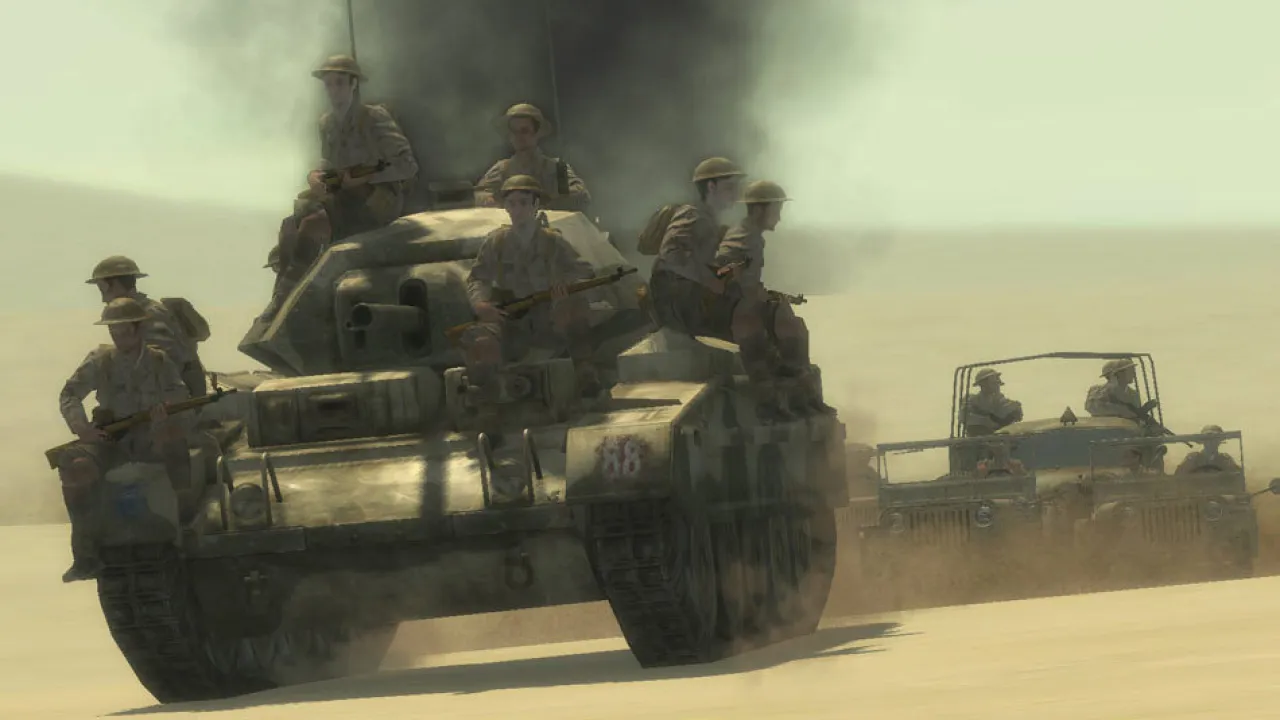
Eski oyunlarda uyumluluk modunu deneyin. Call of Duty 2 gibi eski yapımlarda exe dosyasına sağ tıklayıp Özellikler › Uyumluluk sekmesinde Bu programı uyumluluk modunda çalıştır seçeneğini işaretleyin ve daha eski bir Windows sürümü seçin; Tam ekran iyileştirmelerini devre dışı bırak kutusu da işe yarayabilir.
Oyunu yeniden kurun. Hiçbiri sonuç vermezse oyunu kaldırıp yeniden yükleyin; kayıt dosyalarınızı önceden yedekleyin.
Hangi DLL'nin sorun çıkardığını bulun
Hata penceresi suçlu dosyanın adını vermez ama Windows bunu çoğu zaman kaydeder. Başlat'a Olay Görüntüleyicisi yazıp açın, Windows Günlükleri › Uygulama bölümünde oyunun çöktüğü saate denk gelen Application Error kaydını bulun. Kaydın ayrıntısındaki hatalı modül adı (Faulting module name) satırı, başlatılamayan DLL'yi gösterir. Bu ad bir kaplama ya da kayıt yazılımına aitse o programı kaldırmak veya güncellemek yeterlidir; bir Visual C++ dosyasıysa onarım adımına, oyunun kendi dosyasıysa doğrulama adımına öncelik verin. Bu küçük kontrol, adımları körlemesine denemekten çok daha hızlı sonuç verir.
Hangi adım hangi duruma uyar?
Hata bir güncellemeden ya da yeni bir program kurduktan hemen sonra başladıysa kaplama ve temiz önyükleme adımları en hızlı sonucu verir. Hata yalnızca tek bir eski oyunda çıkıyorsa uyumluluk modu ve dosya doğrulama öne çıkar. Birden fazla program aynı kodla kapanıyorsa Visual C++ onarımı ile DISM ve SFC komutlarına öncelik verin. Hiçbir durumda internetten tek tek DLL dosyası indirip sistem klasörlerine kopyalamayın; bu hem sorunu büyütebilir hem de güvenlik riski yaratır.
Call of Duty 2'yi Türkçe oynamak isterseniz Call of Duty 2 Türkçe Yama sayfasına göz atabilirsiniz. Hangar Çeviri gönüllü bir ekip; çevirilerini makine çevirisi kullanmadan insan eliyle yapıyor. Yama hangarceviri.com'da ücretsiz ve ücretsiz Hangar istemcisiyle kuruluyor.
Sık sorulan sorular
0xc0000142 hatası virüs belirtisi mi?
Tek başına değil; kod bir DLL'nin başlatılamadığını gösterir ve en sık nedenler kaplamalar, bozuk çalışma zamanı paketleri ya da eksik oyun dosyalarıdır, yine de şüpheli bir program kurduysanız tam tarama yapmanız iyi olur.
Temiz önyükleme dosyalarımı siler mi?
Hayır; temiz önyükleme yalnızca Microsoft dışı hizmetleri ve başlangıç uygulamalarını geçici olarak kapatır, Normal başlangıç'a döndüğünüzde her şey eski hâline gelir.
Hata sadece Steam dışı oyunlarda çıkıyorsa ne yapmalıyım?
Oyunun kendi başlatıcısındaki onarma veya doğrulama seçeneğini kullanın, ardından Visual C++ onarımı ve temiz önyükleme adımlarını aynı sırayla uygulayın.
Kaynak: Microsoft Support


Yorumlar 0
Henüz yorum yok. Takıldığın bir yer varsa ilk soruyu sen sor.
Yorum yaz