

Kısaca
FusionFix, ThirteenAG ve topluluğun geliştirdiği, GTA IV: The Complete Edition'ın PC sürümündeki görsel hataları, eksik konsol efektlerini, animasyon ve görev sorunlarını gideren ve oyuna kapsamlı bir ayar menüsü ekleyen ücretsiz bir moddur. Kurmak için meşru bir GTA IV: The Complete Edition kopyası yeterlidir: modun resmî GitHub sayfasındaki arşivi oyunun yürütülebilir dosyasının bulunduğu klasöre çıkarırsınız ya da sunulan kurulum programıyla klasörü seçersiniz. FusionFix çok oyunculu modu desteklemez; yalnızca tek oyunculu içindir.
FusionFix neyi düzeltir?
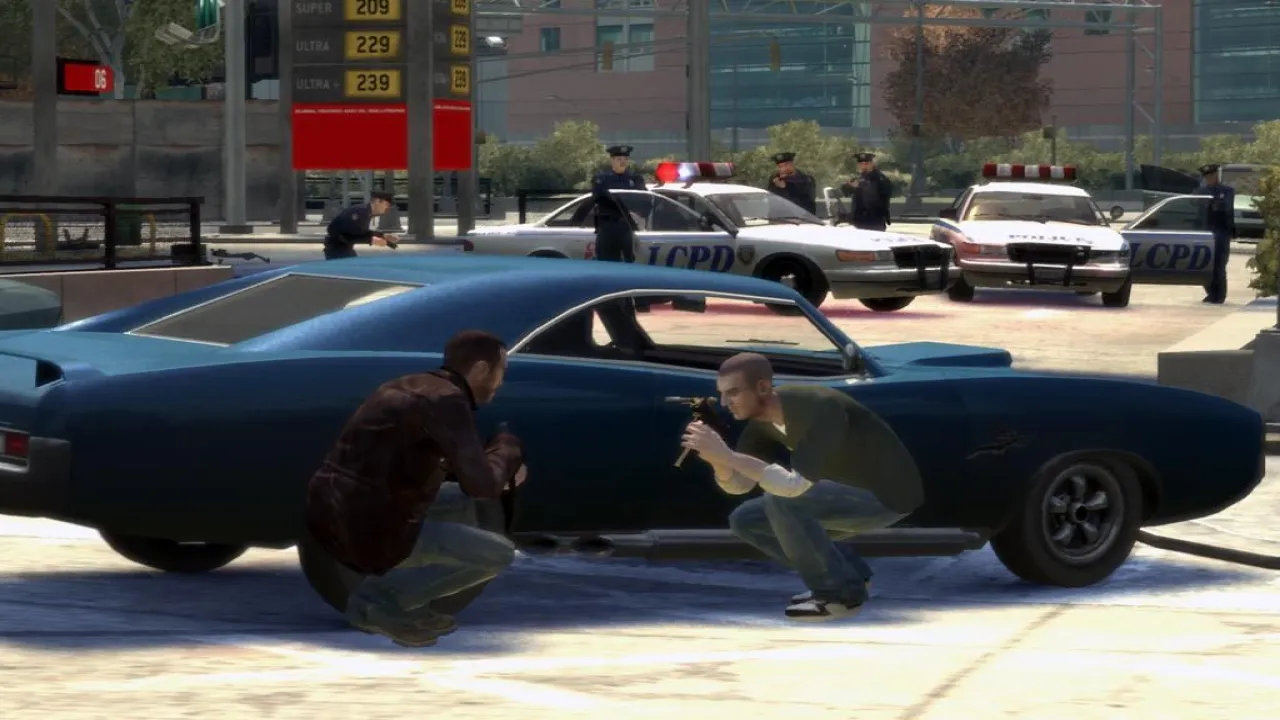
GTA IV'ün PC sürümü uzun yıllar boyunca bozuk gölgeler, eksik sis ve ışık efektleri, yüksek kare hızında ortaya çıkan fizik ve görev sorunlarıyla tanındı. FusionFix bunların büyük bölümünü ele alıyor: gölgelendiricileri elden geçiriyor, konsol sürümündeki görünümü geri getiriyor, model ve animasyon hatalarını düzeltiyor ve bazı görev betiklerindeki sorunları gideriyor. Üstelik bunları oyun içinden açılıp kapatılabilen ayarlarla sunuyor.
Görüntü Görüş alanı, konsol gaması ve otomatik pozlama, hareket bulanıklığı, alan derinliği, bloom ve ekran filtresi ayarları.
Grafik Kare hızı sınırlayıcı, FXAA ve SMAA, hacimsel sis, güneş ışınları, ortam perdeleme, gölge filtresi ve DirectX 9 ile DXVK üzerinden Vulkan arasında seçim.
Oyun ve kontrol Girişi atlama, pencere modları, sürekli koşma, kamera ve hassasiyet ayarları, ham fare girişi ve gamepad simge stilleri.
Hangi sürüm gerekir?
FusionFix'in sayfasına göre tam destek yalnızca The Complete Edition için var. Steam'de ve Rockstar Games Launcher'da bugün satılan sürüm budur; Games for Windows Live gerektiren eski sürümlerin yerini almıştır. 1.0.7.0 veya 1.0.8.0 gibi eski sürümleri kullananlar için ayrı bir “Legacy Addon” sunuluyor ve ana klasöre çıkarılması gerekiyor. Hangi sürümü kullandığınızdan emin değilseniz Steam veya Rockstar Games Launcher'daki güncel Complete Edition'ı kullanın.
Güvenli indirme
FusionFix'i yalnızca ThirteenAG'nin resmî GitHub deposundaki yayın sayfasından ya da projenin kendi sitesinden indirin. GitHub'daki yayınlar herkesin görebildiği değişiklik notlarıyla gelir; yeniden yükleme sitelerindeki kopyalar ise genellikle eskidir ve ne değiştirildiği belli değildir.
Önce yedek alın
GTA IV klasörünün tamamını yedeklemek en güvenli yoldur. Kayıt dosyalarınızı da kopyalayın; sürüme göre Belgeler ya da AppData altındaki Rockstar Games klasöründe bulunurlar. FusionFix kendi dosyalarını eklese de daha önce kurduğunuz başka düzeltmelerin üzerine yazabilir.
FusionFix kurulumu adım adım
Oyunu bir kez modsuz açıp kapatarak güncel olduğundan emin olun.
FusionFix'in GitHub sayfasından
GTAIV.EFLC.FusionFix.zipdosyasını indirin.Arşivin içeriğini
GTAIV.exedosyasının bulunduğu ana oyun klasörüne çıkarın. Alternatif olarak sunulan çevrim içi ya da çevrim dışı kurulum programını çalıştırıp oyun klasörünü seçebilirsiniz.Kurulum programı hata verirse büyük olasılıkla klasöre yazma izni sorunu vardır; klasör izinlerini düzeltip yeniden deneyin.
Oyunu başlatın ve ayarlar menüsüne girin. FusionFix'in eklediği yeni seçenekleri görüyorsanız kurulum tamamdır. Kare hızı sınırlayıcıyı açık tutmak, yüksek kare hızında ortaya çıkan sorunları önlemeye yardımcı olur.
Linux veya Steam Deck kullanıyorsanız FusionFix'in sayfası Proton için dinput8 dosyasının yerel olarak yüklenmesini sağlayan bir başlatma ayarı öneriyor; ayrıntılar beni oku dosyasında.
Kurulumdan sonra ayarlar
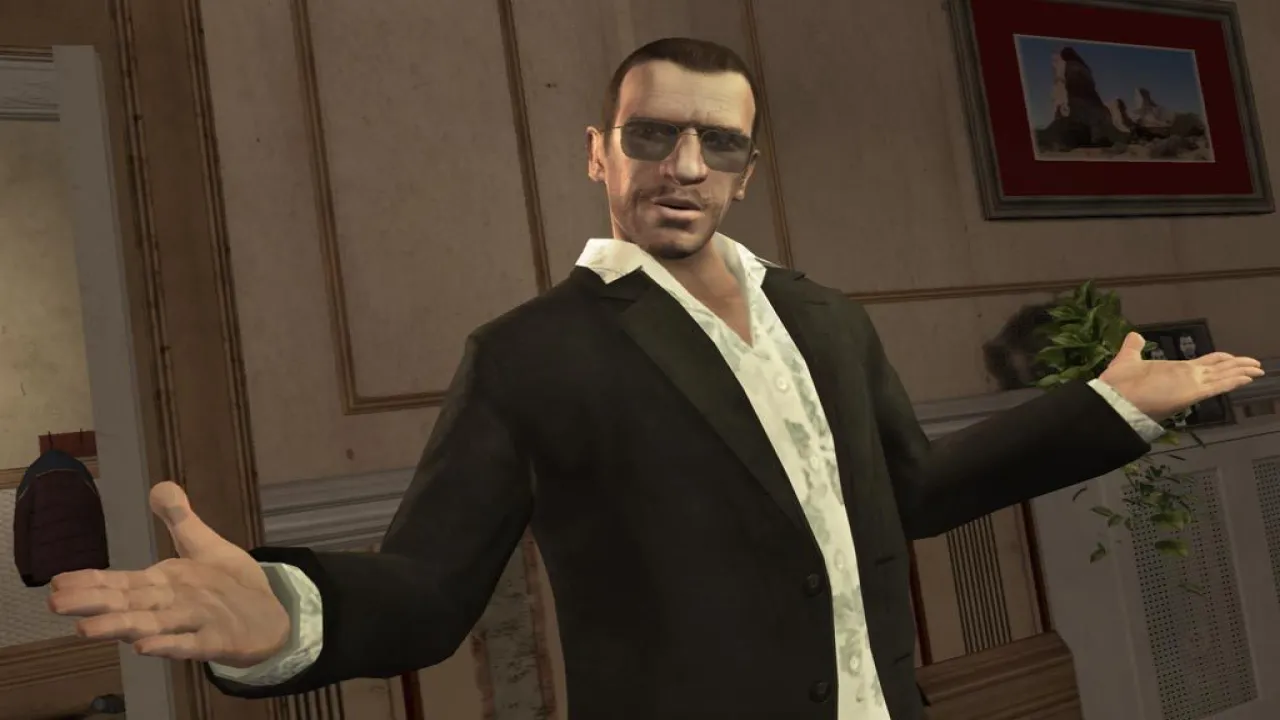
FusionFix'in seçenekleri çok olduğu için hepsini bir anda değiştirmeyin. Önce varsayılan ayarlarla kısa bir sürüş yapın, ardından görmek istediğiniz değişiklikleri tek tek açın. Konsol sürümündeki renk ve ışık görünümünü seviyorsanız konsol gaması ve otomatik pozlama ayarlarına, kenar yumuşatma için FXAA veya SMAA'ya bakın. Hareket bulanıklığı ve alan derinliği tamamen zevke bağlıdır. Daha ince ayarlar isteyen ileri kullanıcılar için ayrıca bir yapılandırma dosyası bulunur; bu dosyayı düzenlemeden önce bir kopyasını alın.
Birlikte kullanılabilecek modlar
Project2DFX Uzak sokak lambalarına ışıma ekleyerek Liberty City'nin geceleri daha canlı görünmesini sağlar. GTA IV sürümünün dosyaları plugins klasörüne kopyalanır; FusionFix gerekli ASI yükleyiciyi zaten içerir.
Kamera modları FusionFix'in sayfası daha fazla seçenek isteyenlere ortalanmış araç ve yaya kamerası modlarını öneriyor.
Dosya değiştiren modlar FusionFix, dosya geçersiz kılma (overload) desteği sayesinde bazı modların orijinal arşivlere dokunmadan yüklenmesine imkân tanır. Kuracağınız modun bu yöntemi destekleyip desteklemediğini kendi sayfasından kontrol edin.
Uyumsuzluklar ve mod sırası
FusionFix kendi ASI yükleyicisini getirdiği için başka bir ASI yükleyiciyi ayrıca kurmayın. Aynı sorunu çözmeye çalışan genel düzeltme paketlerini FusionFix ile birlikte kullanmadan önce her iki modun sayfasındaki uyumluluk notlarını okuyun; çakışan iki düzeltme beklenmedik görsel hatalar ve çökmeler doğurabilir. Grafik modlarını en sona bırakın ve her birinden sonra oyunu test edin.
Güncelleme sonrası bozulma
FusionFix'in ayarlarında açılışta yeni sürüm olup olmadığını denetleyen bir seçenek var; açık tutarsanız güncellemelerden haberdar olursunuz. Steam veya Rockstar Games Launcher oyun dosyalarını doğrularken değiştirilmiş dosyaları eski hâline getirebilir; böyle bir durumda FusionFix'i yeniden çıkarmanız yeterli olur. Yeni sürümü kurarken eski dosyaların üzerine yazın.
FusionFix'i kaldırma
En temiz yol yedek klasörünüzü geri koymaktır. Tek tek kaldırmak isterseniz indirdiğiniz arşivin içindeki dosya ve klasör listesine bakın ve oyun klasöründe bunlara karşılık gelenleri silin. Emin olamazsanız oyun dosyalarını doğrulayın; kayıt dosyalarınız etkilenmez.
Sık sorulan sorular
FusionFix GTA IV'ün çok oyunculu modunda kullanılabilir mi?
Hayır. Modun sayfası çok oyunculu modun desteklenmediğini ve çok oyunculu amaçlı türevlerin yasak olduğunu belirtiyor. Yalnızca tek oyunculu içindir.
FusionFix Episodes from Liberty City'de çalışır mı?
Evet, The Complete Edition'ın parçası olan Episodes from Liberty City bölümleri de kapsam içinde; mod deposunun adındaki EFLC bunu ifade eder.
Vulkan seçeneğini kullanmalı mıyım?
Bazı sistemlerde DXVK üzerinden Vulkan daha akıcı çalışabilir. Seçenek ayarlar menüsünden değiştirilir ve oyunun yeniden başlatılmasını gerektirir; sisteminizde iki seçeneği de deneyin.
Kaynak: FusionFix GitHub
Yorumlar 0
Henüz yorum yok. Takıldığın bir yer varsa ilk soruyu sen sor.
Yorum yaz