

Kısaca
Lossless Scaling, kendi kare üretimi (frame generation) ya da ölçekleme seçeneği olmayan oyunlara bu özellikleri dışarıdan ekleyen bir Windows aracıdır. Kısaca kullanım şöyledir: oyunu pencereli ya da kenarlıksız tam ekranda açarsınız, Lossless Scaling'de kare üretimi modunu seçersiniz, ardından ölçekleme düğmesine ya da kısayola basarak aracı oyunun üzerine bindirirsiniz. Doğru ayarlandığında 50-60 FPS'lik bir oyun ekranda 100-120 FPS akıcılığında görünür; yanlış ayarlandığında ise gecikme artar ve görüntüde bozulmalar çıkar. Bu yazıda ikisini birbirinden ayıran ayarları anlatıyoruz.
Lossless Scaling ne yapar?
Araç iki ayrı işi üstlenir. Birincisi LSFG (Lossless Scaling Frame Generation) adlı kare üretimidir: oyunun çizdiği iki gerçek kare arasına tahmin edilmiş ara kareler ekler. Ekim 2026 itibarıyla Steam sayfasında LSFG 3 sürümü öne çıkıyor ve düşük güçlü ekran kartları için ayrı bir performans modeli de bulunuyor. İkincisi ölçeklemedir: oyunu daha düşük çözünürlükte çalıştırıp görüntüyü monitör çözünürlüğüne büyütür.
Önemli fark şudur: oyun içi DLSS ya da FSR kare üretimi, oyun motorundan hareket verisi alır. Lossless Scaling ise yalnızca ekrandaki son görüntüyü görür. Bu yüzden her oyunda çalışır ama arayüz yazılarının, hızlı dönen kameraların ve ince nesnelerin çevresinde daha fazla bozulma görülebilir.
Adım adım ilk kurulum
Oyunun grafik ayarlarında görüntü kipini Kenarlıksız (Borderless) ya da Pencereli yapın. Araç tam olarak yalnızca bu iki kipi destekliyor; özel tam ekran ancak çıktı ikinci bir ekrandaysa çalışabiliyor.
Oyunun kendi kare üretimini ve varsa dinamik çözünürlüğünü kapatın. İki kare üretimini üst üste koymak gecikmeyi ve bozulmayı katlar.
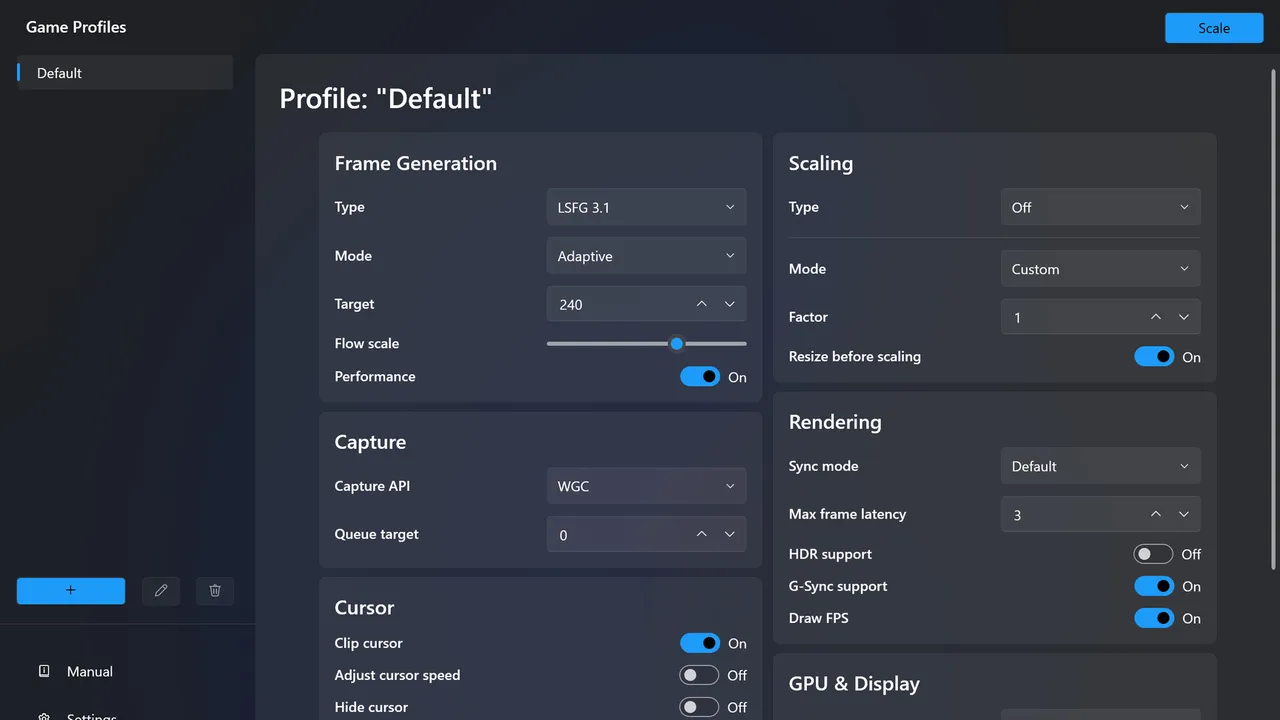
Lossless Scaling'i açın, Frame Generation bölümünden LSFG'yi seçin ve modu belirleyin (aşağıda anlatıyoruz).
Yalnızca kare üretimi istiyorsanız Scaling Type seçeneğini kapalı bırakabilirsiniz. Ölçekleme de istiyorsanız oyunu monitörden düşük bir çözünürlüğe alın ve ölçekleme türünü seçin.
Scale düğmesine bastıktan sonra birkaç saniye içinde oyun penceresine geçin ya da ayarlardaki kısayolu kullanın. Kısayol tuşu ayarlar bölümünde değiştirilebilir; ilk kullanımda neye atandığını oradan kontrol edin.
Draw FPS seçeneğini açarsanız köşede temel kare hızı ile üretilmiş kare hızı birlikte görünür. Ayarları bu sayaca bakarak düzeltin.
Fixed mi Adaptive mi?
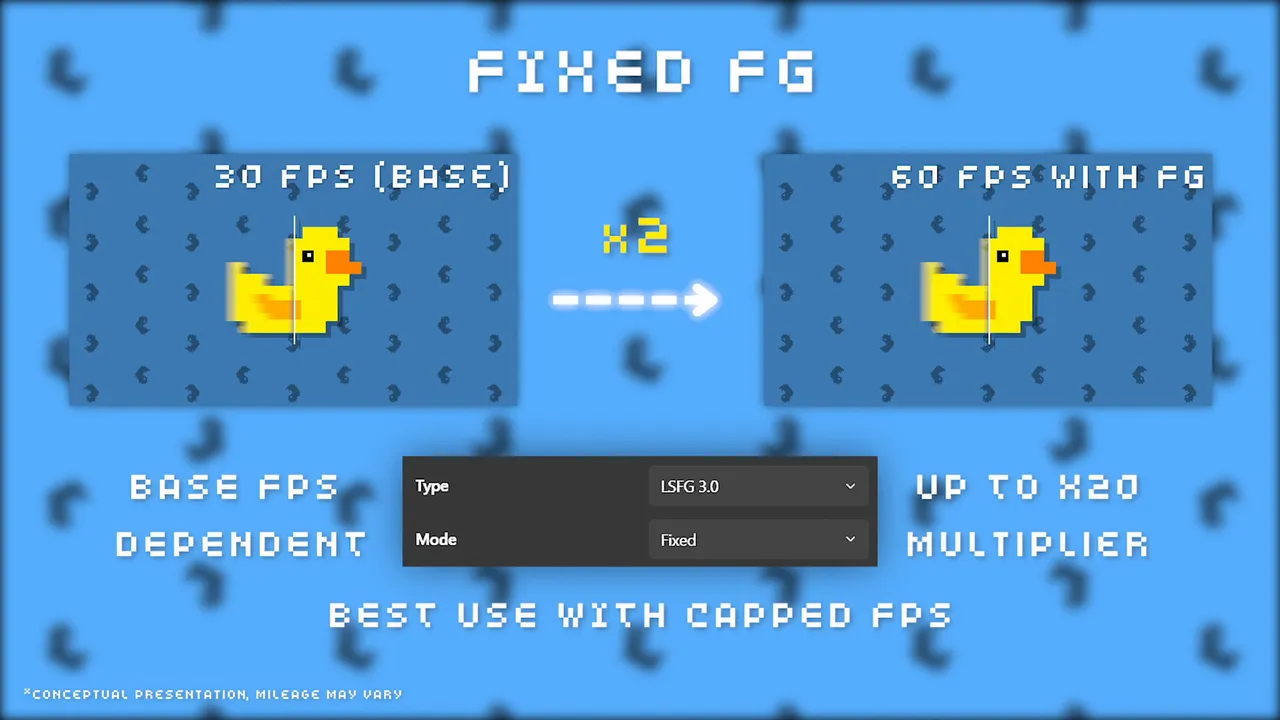
Fixed modda temel kare hızı sabit bir katsayıyla çarpılır: 2 kat seçerseniz 60 FPS 120 olur. Bu modu en iyi sonuçla kullanmanın yolu, oyunun FPS'ini monitör yenileme hızının tam yarısına sabitlemektir. 120 Hz ekranda 60, 144 Hz ekranda 72 FPS sınırı mantıklı bir başlangıçtır.
Adaptive modda ise bir hedef kare hızı girersiniz ve araç, temel FPS ne olursa olsun bu hedefe ulaşacak kadar kare üretir. Hedefin temel FPS'in tam katı olması gerekmez. FPS'i oyunun sahnesine göre çok dalgalanan açık dünya yapımlarında Adaptive daha düzgün bir sonuç verir; sabit kalan oyunlarda Fixed genellikle daha az bozulma üretir.
Temel FPS ve gecikme: en kritik nokta
Kare üretimi akıcılığı artırır ama tepki süresini düşürmez; tersine biraz artırır. Çünkü araç yeni kareyi gösterebilmek için bir sonraki gerçek kareyi beklemek zorundadır. Bu yüzden pratik kural şöyledir:
Temel FPS 30'un altındaysa kare üretimi genellikle kötü hissettirir; önce grafik ayarlarını düşürün.
40-60 temel FPS, tek oyunculu ve yavaş tempolu oyunlar için iyi bir aralıktır.
Hızlı nişancı ve dövüş oyunlarında gecikme hissedilir; bu türlerde aracı kullanmamak çoğu zaman daha iyidir.
Ekran kartı yüzde 99 kullanımdaysa Lossless Scaling'e kaynak kalmaz ve temel FPS düşer. FPS sınırını biraz aşağı çekerek ekran kartında boşluk bırakın.
Ölçekleme türleri hangi oyunda işe yarar?
LS1, FSR ve NIS Modern 3B oyunlar için. Görüntüyü yumuşatmadan büyütmeye çalışır; keskinlik ayarı abartılırsa kenarlarda parlama oluşur.
Integer ve XBR Piksel sanatlı oyunlar için. Integer, pikselleri tam katlarla büyüterek bulanıklığı önler.
Anime4K Çizgi film ve anime tarzı görüntüler için tasarlanmıştır.
Oyunun kendi DLSS, FSR ya da XeSS seçeneği varsa ölçekleme için çoğu zaman o daha iyi sonuç verir; çünkü oyun motorunun verisini kullanır. Lossless Scaling'in ölçeklemesini, böyle bir seçeneği olmayan eski ya da küçük yapımlar için saklayın.
İkinci ekran kartıyla kullanmak
Araç, kare üretimi yükünü ikinci bir ekran kartına aktarabilir. Bu düzende oyun ana kartta çalışır, ara kareler ikinci kartta üretilir; böylece temel FPS düşmez ve gecikme bir miktar azalabilir. Bunun için monitörün ikinci karta bağlanması ve Windows grafik ayarlarında oyunun ana kartı kullandığından emin olunması gerekir. Anakartın ikinci PCIe yuvasının hızı ve güç kaynağının kapasitesi bu düzende belirleyici olur.
Sık görülen sorunlar
Siyah ekran ya da hiçbir şey değişmiyor Oyun büyük olasılıkla özel tam ekranda. Kenarlıksız kipe geçin.
Fare imleci iki tane görünüyor ya da kayıyor Ayarlardaki imleç seçeneklerini değiştirin ve oyunun pencere çözünürlüğünü monitörle eşleyin.
Takılma artıyor Oyun içi V-Sync'i kapatıp FPS'i sabitleyin; aracın kendi senkronizasyon ayarını tek yerde bırakın.
Çevrim içi oyunlarda kullanmalı mıyım?
Lossless Scaling oyun dosyalarına dokunmaz, ekran görüntüsünü yakalayarak çalışır. Steam sayfası da hile önleme sistemleriyle sorun çıkmadığının bildirildiğini ama bunun garanti edilemeyeceğini açıkça yazıyor. Bu yüzden aracı öncelikle tek oyunculu oyunlarda kullanmanızı öneriyoruz.
Sık sorulan sorular
Lossless Scaling FPS'i gerçekten artırır mı?
Ekranda görünen kare sayısını artırır ama oyunun çizdiği gerçek kare sayısını artırmaz; hatta aracın kendi yükü yüzünden temel FPS biraz düşebilir, bu yüzden kazanç akıcılıktadır, tepki süresinde değil.
Hangi Windows sürümü gerekiyor?
Steam sayfasına göre araç Windows 10'un 2004 sürümü ya da daha yenisini istiyor; Windows 11'de de çalışıyor.
Oyunun kendi kare üretimiyle birlikte açabilir miyim?
Teknik olarak mümkün olsa da önerilmez; iki katman üst üste bindiğinde gecikme ve görüntü bozulması belirgin biçimde artar, ikisinden yalnızca birini seçin.
Kaynak: Steam
Yorumlar 0
Henüz yorum yok. Takıldığın bir yer varsa ilk soruyu sen sor.
Yorum yaz