

Kısaca
Minecraft Launcher oyunu başlattıktan birkaç saniye sonra “Game crashed” penceresini ve altında “Exit Code: 1” (çıkış kodu 1) ifadesini gösteriyorsa, Java Edition çalışırken bir hatayla karşılaşıp kendini kapatmış demektir. Çıkış kodu 1 tek bir hatanın adı değildir; oyunun hata vererek sonlandığını gösteren genel bir işarettir. En hızlı çözüm: bilgisayarı yeniden başlatın, launcher'da modsuz Latest release kurulumunu seçip oyunu açmayı deneyin. Vanilla sürüm açılıyorsa sorun büyük olasılıkla modlarda ya da özel Java ayarlarındadır.
Exit Code 1 neden olur?
Çökme anında oyun, nedeni bir çökme raporuna ve günlük dosyasına yazar. Topluluk ve PCGamingWiki kayıtlarında en sık görülen nedenler şunlardır:
Oyun sürümüyle uyumsuz bir mod ya da yanlış mod yükleyici (Forge, Fabric, NeoForge) sürümü.
Kurulum ayarlarında elle değiştirilmiş Java yolu veya JVM bağımsız değişkenleri.
Eski ya da bozuk ekran kartı sürücüsü.
Bozulmuş ayar dosyası veya yarım kalmış bir güncelleme.
PCGamingWiki'ye göre Windows sürümündeki launcher oyunun ihtiyaç duyduğu Java'yı kendisi kurar; ayrıca Java yüklemeniz gerekmez. 1.20.5 sürümünden bu yana 32 bit Java ve 32 bit işletim sistemi desteklenmiyor. Bu nedenle bilgisayara elle kurulmuş eski bir Java, launcher'a gösterildiğinde çökme yaratabilir.
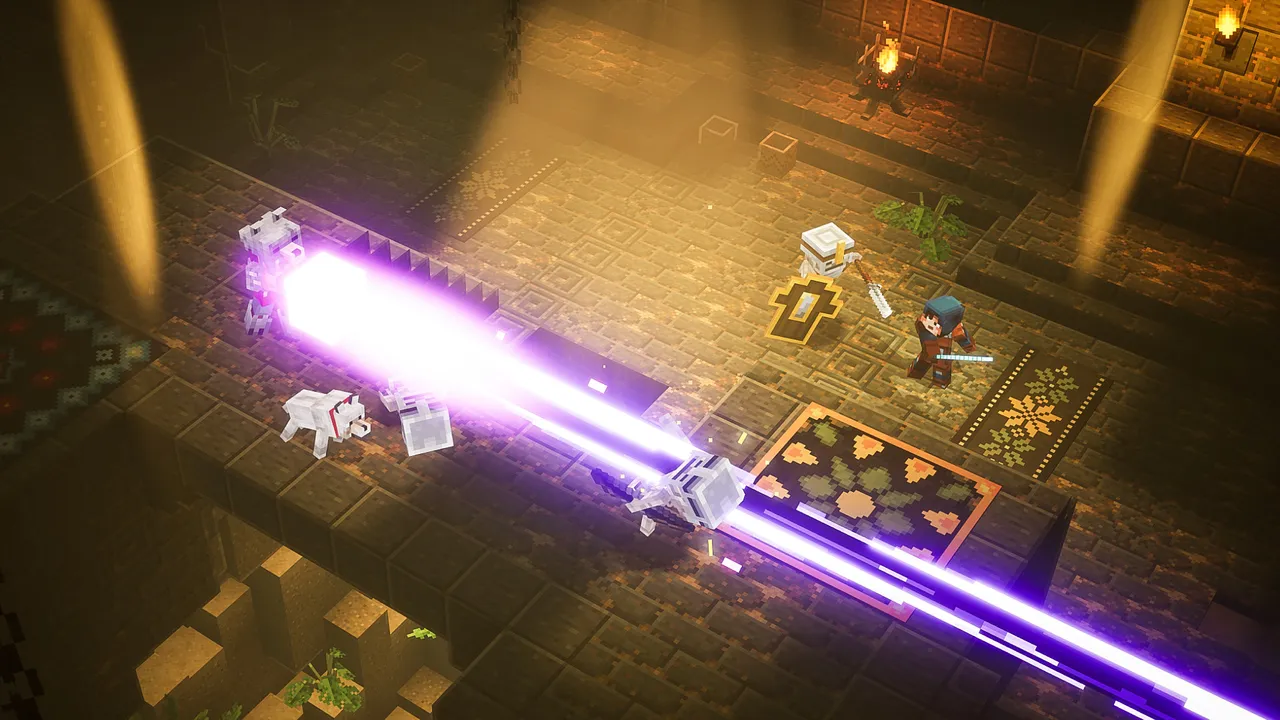
Minecraft çıkış kodu 1 çözüm adımları
Bilgisayarı yeniden başlatın ve launcher'ı güncelleyin. Takılı kalan Java işlemleri kapanır ve launcher en güncel dosyaları indirir.
Modsuz kurulumu deneyin. Kurulumlar sekmesinden “Latest release” profiliyle oyunu açın; açılıyorsa hatanın oyunda değil mod profilinde olduğunu anlarsınız.
Modları yarı yarıya ayırın. Mod klasöründeki dosyaların yarısını geçici bir klasöre taşıyıp oyunu açın, sorunlu modu bulana kadar tekrarlayın; bu yöntem onlarca mod arasından suçluyu hızla bulur.
Mod yükleyiciyi ve modların sürümünü eşleştirin. Her modun oyun sürümüne ve kullandığınız yükleyiciye uygun dosyasını indirin; Fabric modu Forge profilinde, 1.21 modu daha yeni bir sürümde çalışmaz.
Java ayarlarını varsayılana döndürün. Kurulumu düzenleyip Diğer seçenekler bölümünde Java yürütülebilir dosyası alanını launcher'ın paketlediği çalışma zamanına bırakın ve JVM bağımsız değişkenlerindeki elle eklenmiş satırları silin; yanlış Java yolu ya da aşırı bellek ayarı oyunu açılışta kapatabilir.
Ekran kartı sürücüsünü güncelleyin. NVIDIA, AMD ya da Intel'in kendi sitesinden en güncel sürücüyü kurun; Windows'un temel sürücüsü oyunun grafik altyapısını tam desteklemez.
Çökme raporunu okuyun. Win+R ile %appdata% yazın, .minecraft klasöründeki crash-reports klasörünü ve logs klasöründeki latest.log dosyasını açın; “Caused by” satırının hemen yanında çoğu zaman sorunlu modun ya da dosyanın adı yazar.
Ayar dosyasını sıfırlayın, gerekirse launcher'ı onarın. .minecraft klasöründeki
options.txtdosyasını yedekleyip adını değiştirin; sorun sürerse Windows Ayarlar › Uygulamalar bölümünden Minecraft Launcher'ı onarın ya da yeniden kurun.
Steam'deki Minecraft oyunları ile farkı
Minecraft: Java Edition Steam'de satılmaz; yalnızca resmî Minecraft Launcher üzerinden çalışır. Steam'de bulunan Minecraft Dungeons gibi yan oyunlar Java kullanmaz ve kendi altyapılarıyla açılır, bu yüzden Exit Code 1 hatası onlarda görülmez. Dungeons açılmıyorsa Steam'in oyun dosyalarını doğrulama özelliği ilk denenecek adımdır.
Modlu oyunda çökme sürüyorsa
Büyük mod paketlerinde çökme genellikle tek bir modun eksik bağımlılığından kaynaklanır. Çökme raporunda “Missing” ya da “requires” ifadesi görüyorsanız ilgili kütüphane modunu (örneğin Fabric API) ekleyin. CurseForge veya Modrinth gibi uygulamalarla kurulan paketlerde, paketi yeniden indirmek de bozuk dosyaları değiştirir. Hata yine de sürerse çökme raporunu paket geliştiricisinin destek kanalına iletin.
Çökmeyi önlemek için iyi alışkanlıklar
Exit Code 1 hatasıyla yeniden karşılaşmamak için birkaç basit kuralı izlemek yeterlidir. Her mod paketi için launcher'da ayrı bir kurulum ve ayrı bir oyun klasörü oluşturun; böylece bir paketteki uyumsuz mod diğer profilleri bozmaz. Oyun güncellendiğinde modlu profili hemen yeni sürüme taşımayın, kullandığınız modların güncel sürümleri yayımlanana kadar eski sürümde oynamaya devam edin. Modları yalnızca CurseForge, Modrinth ya da geliştiricinin resmî sayfası gibi bilinen kaynaklardan indirin; tanınmayan sitelerden gelen dosyalar hem çökmeye hem de güvenlik sorunlarına yol açabilir.
Büyük değişikliklerden önce saves klasörünü yedekleyin.
Ekran kartı sürücüsünü birkaç ayda bir güncelleyin.
JVM bağımsız değişkenlerini yalnızca mod paketinin geliştiricisi önerdiğinde değiştirin.
Çökme yine de tekrarlarsa en yeni çökme raporundaki ilk “Caused by” satırını not edin. Destek isterken bu satırı paylaşmak, sorunun kaynağının dakikalar içinde bulunmasını sağlar.
Sık sorulan sorular
Exit Code 1 hatası için Java'yı yeniden kurmam gerekir mi?
Genellikle hayır; Windows'taki launcher kendi Java çalışma zamanını kullanır, bu yüzden önce kurulum ayarlarındaki özel Java yolunu kaldırmak daha doğru bir adımdır.
Exit Code 1 virüs ya da donanım arızası belirtisi mi?
Çoğu durumda değil; neredeyse her zaman mod, ayar ya da sürücü kaynaklıdır ve çökme raporu nedeni açıkça gösterir.
Çökme raporunu nerede bulurum?
Win+R ile %appdata% yazıp .minecraft klasörüne girin; crash-reports klasöründeki en yeni tarihli dosya son çökmeye aittir.
Kaynak: PCGamingWiki
Yorumlar 0
Henüz yorum yok. Takıldığın bir yer varsa ilk soruyu sen sor.
Yorum yaz