

Kısaca
Oyun oynarken Görev Yöneticisi'nde CPU %100 görüyorsanız en hızlı çözüm, Ctrl + Shift + Esc ile Görev Yöneticisi'ni açıp İşlemler sekmesini CPU sütununa göre sıralamaktır. Listenin başında oyunun kendisi varsa işlemciniz o oyun için sınırda çalışıyordur ve grafik ayarlarından çok işlemciye yük bindiren ayarları düşürmeniz gerekir. Başta bir tarayıcı, güncelleme ya da tarama işlemi varsa onu kapatmak çoğu zaman sorunu anında çözer.
CPU %100 her zaman sorun mu?
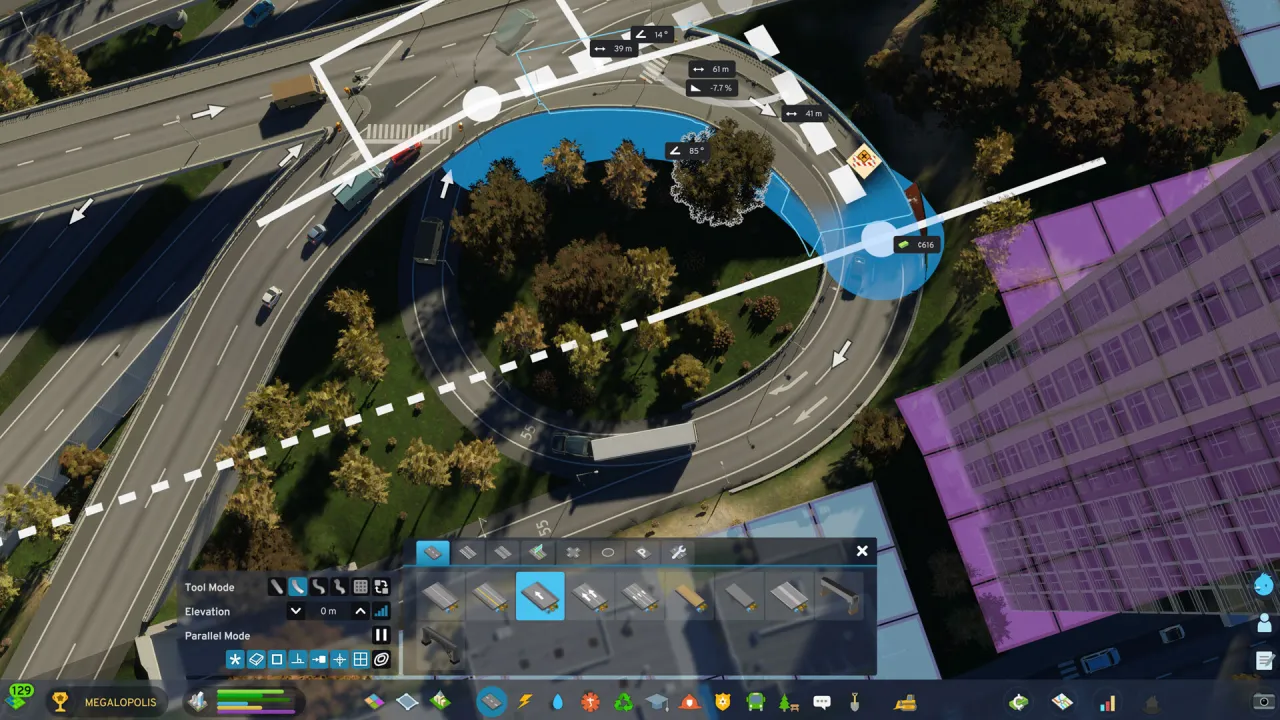
Hayır. Yoğun bir oyunun işlemciyi tamamen kullanması kendi başına arıza değildir; asıl belirti, kullanımın %100'e dayandığı anlarda FPS'in düşmesi, sesin kesilmesi ya da fare hareketlerinin gecikmesidir. Özellikle şehir kurma, strateji ve kalabalık açık dünya oyunları işlemciye ekran kartından daha çok yük bindirir. Örneğin Cities: Skylines II'de şehir büyüdükçe trafik ve nüfus hesapları artar; bu tür oyunlarda geç oyunda işlemcinin tavan yapması beklenen bir durumdur.
Sorunun nereden geldiğini ayırmak için iki soruyu yanıtlayın: Yükü oyun mu yoksa başka bir işlem mi oluşturuyor? Kullanım oyunu açmadan önce de yüksek mi? Aşağıdaki adımlar bu iki soruya göre sıralanmıştır.
Kolaydan zora çözüm adımları
Görev Yöneticisi'nde suçlu işlemi bulun. Microsoft, yavaşlayan bir bilgisayarda ilk olarak İşlemler ve Performans sekmelerinden kaynak kullanımını izlemeyi önerir; bu adım sorunun oyunda mı arka planda mı olduğunu gösterir.
Gereksiz uygulamaları kapatın. Çok sekmeli tarayıcılar, video oynatıcılar ve sohbet programlarının donanım hızlandırması oyunla aynı çekirdekleri paylaşır; kapatmak oyuna yer açar.
Başlangıç uygulamalarını kısın. Görev Yöneticisi › Başlangıç uygulamaları bölümünde gerekmeyenleri devre dışı bırakın; böylece her açılışta arka planda çalışan yük azalır.
Kötü amaçlı yazılım taraması yapın. Microsoft'a göre kötü amaçlı yazılımlar işlemci ve disk kaynaklarını tüketebilir; Ayarlar › Gizlilik ve güvenlik › Windows Güvenliği › Virüs ve tehdit koruması yolundan Hızlı tarama başlatın.
Güncellemeleri oyun dışına alın. Windows Update ya da oyun istemcisinin arka plan indirmeleri sırasında işlemci ve disk birlikte yorulur; güncellemeleri tamamlayıp yeniden başlattıktan sonra oyuna girin.
Güç modunu kontrol edin. Ayarlar › Sistem › Güç ve pil › Güç modu bölümünde En iyi performans seçili değilse işlemci gerektiğinde tam hızına çıkamayabilir; dizüstünde bu ayar pili daha hızlı tüketir.
İşlemciye yük bindiren oyun ayarlarını düşürün. Kalabalık yoğunluğu, nesne çizim mesafesi, fizik ve simülasyon ayarları işlemciyi zorlar; yalnızca çözünürlüğü düşürmek bu durumda FPS'i pek artırmaz.
Sıcaklığı izleyin. Intel, işlemcinin belirlenen sıcaklık eşiğini aşınca gücünü düşürdüğünü belirtir; yüksek kullanım ile birlikte FPS zamanla düşüyorsa soğutma ve toz kontrolü gerekir.
Kullanım oyunu açmadan önce de yüksekse
Masaüstünde hiçbir şey yokken işlemci %60–100 arasında dolaşıyorsa sorun oyunla ilgili değildir. Görev Yöneticisi'nde en çok kaynak kullanan işlemin adını not edin ve yalnızca adına güvenmeyin; Dosya konumunu aç seçeneğiyle gerçekten tanıdığınız bir programa ait olup olmadığına bakın. Tanımadığınız ve sürekli yüksek kullanım gösteren bir işlem varsa önce Windows Güvenliği ile tam tarama yapın. Sistem işlemlerini, ne olduğunu bilmeden sonlandırmayın; bu, Windows'un kararsızlaşmasına yol açabilir.
Oyunun kendisi %100 kullanıyorsa
FPS sınırı koyun Oyunu monitörünüzün yenileme hızında ya da biraz altında sınırlamak, işlemcinin her an tam yükte çalışmasını önler ve kare süresini dengeler.
Simülasyon hızını ve nüfusu yönetin Şehir kurma ve strateji oyunlarında oyun hızını düşürmek ya da çok büyük haritalardan kaçınmak işlemci yükünü doğrudan azaltır.
Oyunun güncel olduğundan emin olun Geliştiriciler işlemci optimizasyonlarını sıklıkla yamalarla getirir; özellikle çıkıştan sonraki ilk aylarda fark büyük olabilir.
Gerçekçi beklenti Oyunun Steam sayfasındaki önerilen işlemcinin belirgin altındaysanız ayarlar yalnızca bir yere kadar yardım eder; bu durumda darboğaz donanımdır.
Kullanım grafiğini doğru okumak
Görev Yöneticisi'nin Performans sekmesindeki CPU grafiğine sağ tıklayıp grafiği mantıksal işlemcilere göre gösterirseniz yükün çekirdeklere nasıl dağıldığını görürsünüz. Toplam kullanım %100 ise işlemcinin tüm çekirdekleri doludur ve oyun ya da arka plan gerçekten işlemciyi sınırda tutuyordur. Toplam değer daha düşükken bir ya da iki çekirdek sürekli tavandaysa oyun birkaç ana iş parçacığına dayanıyordur; bu durumda arka plan uygulamalarını kapatmak yine yardımcı olur, ancak en büyük fark oyunun işlemciye yük bindiren ayarlarını düşürmekten gelir.
Sık sorulan sorular
Oyunda CPU %100 olması işlemciye zarar verir mi?
Hayır, modern işlemciler tam yükte çalışacak şekilde tasarlanır ve aşırı ısınmada kendilerini korumak için gücü düşürür; asıl dikkat edilmesi gereken sıcaklık ve FPS'teki düşüşlerdir.
Görev Yöneticisi'nde işlemleri sonlandırmak güvenli mi?
Kendi açtığınız uygulamaları kapatmak güvenlidir, ancak ne olduğunu bilmediğiniz Windows işlemlerini sonlandırmak sistemi kararsız hâle getirebilir; emin değilseniz önce yeniden başlatmayı deneyin.
Çözünürlüğü düşürmek CPU kullanımını azaltır mı?
Genellikle hayır; çözünürlük ekran kartını etkiler, işlemci yükü ise nüfus, fizik ve çizim mesafesi gibi ayarlardan gelir, bu yüzden önce onları düşürün.
Cities: Skylines II'yi Türkçe oynamak isterseniz Cities: Skylines II Türkçe Yama sayfasına bakabilirsiniz. Gönüllü ekip Hangar Çeviri'nin makine çevirisi kullanmadan insan eliyle hazırladığı bu yama hangarceviri.com'da ücretsizdir ve ücretsiz Hangar istemcisiyle kurulur.
Kaynak: Microsoft Support


Yorumlar 0
Henüz yorum yok. Takıldığın bir yer varsa ilk soruyu sen sor.
Yorum yaz