

Kısaca
Oyunda ses gelmiyorsa, menüde ya da oyun sırasında hiçbir ses duyulmuyor ama Windows'un diğer sesleri çalışıyorsa sorun büyük olasılıkla yanlış çıkış aygıtı ya da ses karıştırıcıda kısılmış oyundur. En hızlı çözüm: görev çubuğundaki hoparlör simgesine tıklayın, ses kaydırıcısının sağındaki oka basıp doğru hoparlörü ya da kulaklığı seçin, ardından oyunu kapatıp yeniden açın. Ses yine gelmiyorsa aşağıdaki adımları sırayla uygulayın.
Oyun sesi neden kaybolur?
Yanlış çıkış aygıtı HDMI ile bağlı monitör, sanal ses aygıtı ya da kapalı bir Bluetooth kulaklık varsayılan aygıt olarak kalmış olabilir.
Uygulama düzeyinde kısma Windows ses karıştırıcıda her uygulamanın ayrı ses seviyesi vardır; oyun sıfıra çekilmiş ya da sessize alınmış olabilir.
Ses geliştirmeleri ve biçim uyumsuzluğu bazı sürücülerin ek efektleri ya da desteklenmeyen örnekleme hızı, oyunun sesi açmasını engelleyebilir.
Sürücü ya da hizmet sorunu güncelleme sonrası bozulan ses sürücüsü ya da durmuş Windows ses hizmeti tüm sesi keser.
Oyunun kendi ayarı oyun içinde ana ses kapalı ya da başka bir ses aygıtı seçili olabilir.
Adım adım çözüm
Doğru çıkış aygıtını seçin. Görev çubuğundaki hoparlör simgesinden ya da Ayarlar > Sistem > Ses > Çıkış bölümünden kullandığınız kulaklığı veya hoparlörü seçin; Microsoft'a göre burada seçtiğiniz aygıt varsayılan aygıt da olur.
Kabloyu, sessiz düğmesini ve fiziksel ses seviyesini kontrol edin. Kulaklıktaki sessize alma tuşunu, kablonun doğru girişe takılı olduğunu ve USB aygıtlarda başka bir bağlantı noktasını deneyin; basit bir temas sorunu sık görülür.
Ses karıştırıcıda oyunun sesini açın. Oyun açıkken hoparlör simgesine sağ tıklayıp ses karıştırıcıyı açın; oyunun kaydırıcısı kısılmışsa ya da üzerinde çarpı işareti varsa sesini yükseltin. Bu ayar yalnızca o uygulamayı etkiler.
Oyunun ayarlarına bakın. Oyun içi ses menüsünde ana ses seviyesini ve varsa çıkış aygıtı seçeneğini kontrol edin; oyun, siz aygıt değiştirmeden önce açıldıysa eski aygıta ses göndermeye devam edebilir, bu yüzden oyunu yeniden başlatın.
Ses geliştirmelerini kapatın. Ayarlar > Sistem > Ses bölümünde aygıtınızı seçin ve Gelişmiş ayarlar altındaki Ses geliştirmeleri (Audio enhancements) seçeneğini Kapalı yapın; ek efektlerden kaynaklanan çakışmalar ortadan kalkar.
Ses sorun gidericisini çalıştırın. Ayarlar > Sistem > Sorun giderme > Diğer sorun gidericiler yolunda Ses bölümünün yanındaki Çalıştır düğmesine basın; Windows bilinen hizmet ve aygıt sorunlarını kendisi düzeltmeyi dener.
Aygıtın etkin olduğunu doğrulayın. Ayarlar > Sistem > Ses > Gelişmiş > Diğer ses ayarları penceresinde Kayıttan Yürütme sekmesinde aygıtınızı seçip Özellikler'i açın; Aygıt kullanımı alanında bu aygıtın etkin olduğundan emin olun.
Farklı bir ses biçimi deneyin. Aynı pencerede aygıtın Özellikler > Gelişmiş sekmesinden Varsayılan Biçim değerini değiştirip test edin; bazı oyunlar yüksek örnekleme hızlarında sessiz kalabilir. Aynı sekmedeki özel mod seçeneğini kapatmak, başka bir uygulamanın aygıtı tek başına ele geçirmesini de engeller.
Windows ses hizmetlerini yeniden başlatın. Başlat menüsünde Hizmetler'i arayın; Windows Audio ve Windows Audio Endpoint Builder hizmetlerine sağ tıklayıp Yeniden başlat'ı seçin. Microsoft bu hizmetlerin yanında Uzak Yordam Çağrısı (RPC) hizmetini de listeler.
Ses sürücüsünü güncelleyin, geri alın ya da yeniden kurun. Aygıt Yöneticisi'nde Ses, video ve oyun denetleyicileri altındaki aygıta sağ tıklayın; Sürücüyü güncelleştir'i deneyin, sorun bir güncellemeden sonra başladıysa Özellikler > Sürücü > Sürücüyü Geri Al'ı kullanın. Kaldırıp bilgisayarı yeniden başlatmak da Windows'un sürücüyü temiz kurmasını sağlar.
Ses yalnızca tek bir oyunda yoksa
Diğer oyunlar ve tarayıcı sesi sorunsuzsa sorun büyük ihtimalle o oyunun dosyalarında ya da ayar dosyasındadır. Steam'de oyuna sağ tıklayıp Özellikler > Yüklü Dosyalar > Oyun dosyalarının bütünlüğünü doğrula yolunu izleyin; eksik ya da bozuk ses arşivleri yeniden indirilir. Ardından oyunun ayar dosyasını yedekleyip silerek varsayılan ses ayarlarıyla açmayı deneyebilirsiniz; kayıt dosyalarına dokunmayın. Sanal surround yazılımları, ses ekolayzırları ya da yayın için kurulan sanal ses kabloları bazı oyunların sesini başka bir aygıta yönlendirebilir; bunları geçici olarak kapatmak sorunu ayırt etmenizi kolaylaştırır.
HDMI ve Bluetooth kullananlar için not
Bilgisayarı HDMI ya da DisplayPort ile monitöre veya televizyona bağladığınızda Windows bu ekranı yeni bir ses aygıtı olarak ekler ve bazen varsayılan yapar; hoparlörü olmayan bir monitörde bu, sesin tamamen kaybolması demektir. Bluetooth kulaklıklarda ise mikrofon açıldığında kulaklık düşük kaliteli kulaklık-mikrofon moduna geçebilir; oyun sesi kötüleşiyor ya da kesiliyorsa çıkış aygıtı listesinde kulaklığın stereo girdisini seçin. Kulaklığın şarjı azaldığında bağlantı kopup ses sessizce eski aygıta dönebileceği için oyuna başlamadan önce çıkış aygıtını bir kez kontrol etmek iyi bir alışkanlıktır.
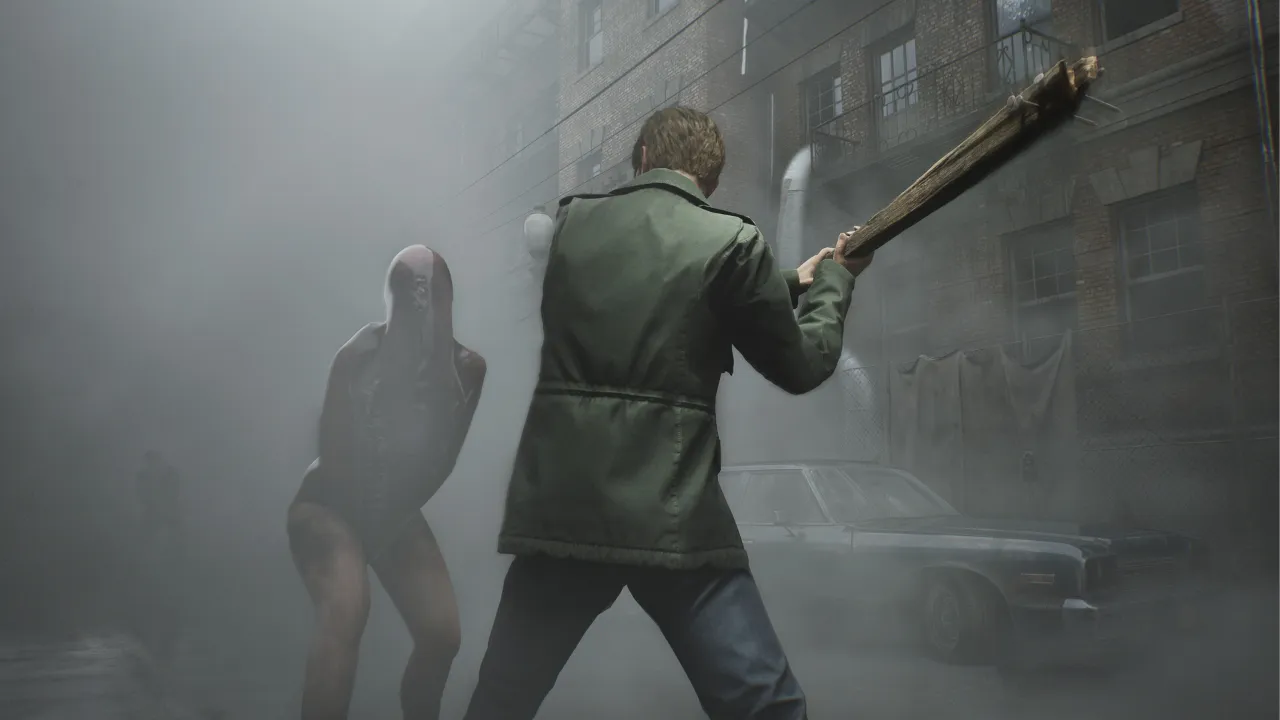
Silent Hill 2 gibi atmosferi büyük ölçüde sese dayanan oyunlarda sorun çoğunlukla çıkış aygıtının oyun açıkken değiştirilmesinden kaynaklanır. Kulaklığı taktıktan sonra ses gelmiyorsa önce oyunu kapatın, Windows'ta doğru aygıtı seçin ve oyunu yeniden başlatın; birçok oyun ses aygıtını yalnızca açılışta belirler.
Sık sorulan sorular
Windows'ta ses var ama oyunda yok, neden?
En sık neden, oyunun ses karıştırıcıda kısılmış olması ya da oyunun açıldığı anda farklı bir aygıtın varsayılan olmasıdır; oyunu doğru aygıt seçiliyken yeniden başlatın.
Ses sürücüsünü kaldırmak güvenli mi?
Evet; Windows yeniden başlatmada genel ses sürücüsünü kendisi kurar, yine de anakart ya da dizüstü üreticinizin güncel sürücüsünü önceden indirip hazır tutmanız işinizi hızlandırır.
Sorun giderici bir şey bulamadıysa ne yapmalıyım?
Ses biçimini değiştirme, ses hizmetlerini yeniden başlatma ve sürücüyü geri alma adımlarını sırayla deneyin; sorun sürerse Windows güncellemelerini yükleyip bilgisayarı yeniden başlatın.
Silent Hill 2'yi Türkçe oynamak isterseniz, gönüllü ekibimizin makine çevirisi kullanmadan insan eliyle hazırladığı Silent Hill 2 Türkçe Yama hangarceviri.com'da ücretsiz olarak sizi bekliyor.
Kaynak: Microsoft Support


Yorumlar 0
Henüz yorum yok. Takıldığın bir yer varsa ilk soruyu sen sor.
Yorum yaz