

Kısaca
Steam Deck'te bir oyuna Oynat dedikten sonra düğme birkaç saniye Durdur'a dönüp yeniden Oynat oluyorsa ya da oyun siyah ekranda kapanıyorsa sorun çoğu zaman oyunun Windows sürümünü Linux'ta çalıştıran Proton katmanındadır. En hızlı çözüm: kütüphanede oyunu seçip Menü düğmesiyle Özellikler > Uyumluluk bölümüne girin, Force the use of a specific Steam Play compatibility tool (belirli bir Steam Play uyumluluk aracını zorla) seçeneğini açın ve en güncel Proton sürümünü seçin. Oyun yine açılmazsa aşağıdaki adımları en kolaydan zora doğru deneyin.
Steam Deck'te oyun neden açılmaz?
Steam Deck'in işletim sistemi SteamOS, Linux tabanlıdır. Steam mağazasındaki oyunların çoğu Windows için yapıldığından Steam bunları Proton adlı uyumluluk aracıyla çalıştırır. Proton her sürümde yeni oyunlara destek ekler ama bazen bir oyun, belirli bir Proton sürümünde açılmayabilir. Oyunun kendi güncellemesi, yeni bir başlatıcı eklemesi ya da hile önleme yazılımı da aynı sonucu doğurabilir.
Valve'ın Deck Verified sistemi bu konuda ilk ipucunu verir. Oyunlar dört grupta toplanır: Doğrulanmış (ek ayar gerekmez), Oynanabilir (bazı ayarlar gerekebilir), Desteklenmiyor (şu an oynanabilir sayılmıyor) ve Bilinmiyor (henüz test edilmedi). Oyununuz Desteklenmiyor grubundaysa, özellikle çevrim içi oyunlarda Linux'u desteklemeyen bir hile önleme sistemi kullanılıyorsa, aşağıdaki adımlar sonuç vermeyebilir; bu durumda yapılacak tek doğru şey geliştiricinin desteğini beklemektir.
Adım adım çözüm
Steam Deck'i yeniden başlatın. Arka planda takılı kalmış işlem ve önbellekler temizlenir; Steam düğmesi > Güç > Yeniden Başlat yolunu kullanın, cihaz yanıt vermiyorsa güç düğmesini basılı tutarak zorla yeniden başlatın.
SteamOS ve Steam güncellemelerini kurun. Proton düzeltmeleri çoğunlukla sistem güncellemeleriyle gelir; Ayarlar > Sistem > Yazılım Güncellemeleri bölümünden bekleyen güncellemeleri yükleyin.
Masaüstü Modunda kurduğunuz ek uygulamaları kapatın. Valve'ın sorun giderme rehberi, üçüncü taraf uygulamaların oyunlarla çakışabileceğini belirtir; bunları kapatıp cihazı yeniden başlatarak tekrar deneyin.
Proton sürümünü elle seçin. Oyunu kütüphanede seçin, Menü düğmesine basıp Özellikler > Uyumluluk yolunu izleyin, uyumluluk aracını zorlama seçeneğini açın ve önce en yeni kararlı sürümü, açılmazsa Proton Experimental'ı, o da olmazsa bir önceki ana sürümü deneyin; farklı sürüm, oyunun ihtiyaç duyduğu düzeltmeyi içerebilir.
Oyun dosyalarını doğrulayın. Yarım kalmış bir güncelleme oyunun açılmasını engelleyebilir; Özellikler > Yüklü Dosyalar > Oyun dosyalarının bütünlüğünü doğrula seçeneği eksik dosyaları yeniden indirir.
Başlatma seçeneklerini temizleyin. Daha önce bir rehberden kopyaladığınız komutlar yeni sürümde sorun çıkarabilir; Özellikler > Genel > Başlatma Seçenekleri kutusunu boşaltıp yeniden deneyin.
Oyunu dahili depolamaya taşıyın. Yavaş ya da arızalı bir microSD kart yüklemeyi zaman aşımına uğratabilir; Ayarlar > Depolama bölümünden oyunu dahili diske taşıyıp deneyin, sorun kalkarsa kartı yeniden biçimlendirmeyi düşünün (karttaki tüm veriler silinir).
Steam Deck betasını deneyin. Valve, yeni bir düzeltmenin henüz kararlı sürüme geçmemiş olabileceğini söyler; Ayarlar > Sistem > Beta Katılımı bölümünden beta kanalına geçip sorunu yeniden test edin, düzelmezse kararlı kanala dönebilirsiniz.
Oyunu kaldırıp yeniden kurun. Bozulmuş ayar ve önbellek dosyaları da temizlenir; önce oyunun Steam Bulut kaydını desteklediğinden emin olun, desteklemiyorsa kayıtlarınızı Masaüstü Modunda bir USB belleğe yedekleyin.
Linux sürümü olan oyunlarda dikkat
Bazı oyunların doğrudan Linux sürümü vardır ve Steam Deck bunları Proton olmadan çalıştırır. Yerel Linux sürümü açılmıyorsa uyumluluk aracını zorlamak da işe yarayabilir. Valve'ın notuna göre bu durumda Steam, oyunun Windows sürümünü indirebilir; indirme boyutu büyüyebileceği için yeterli boş alanınız olduğundan emin olun.
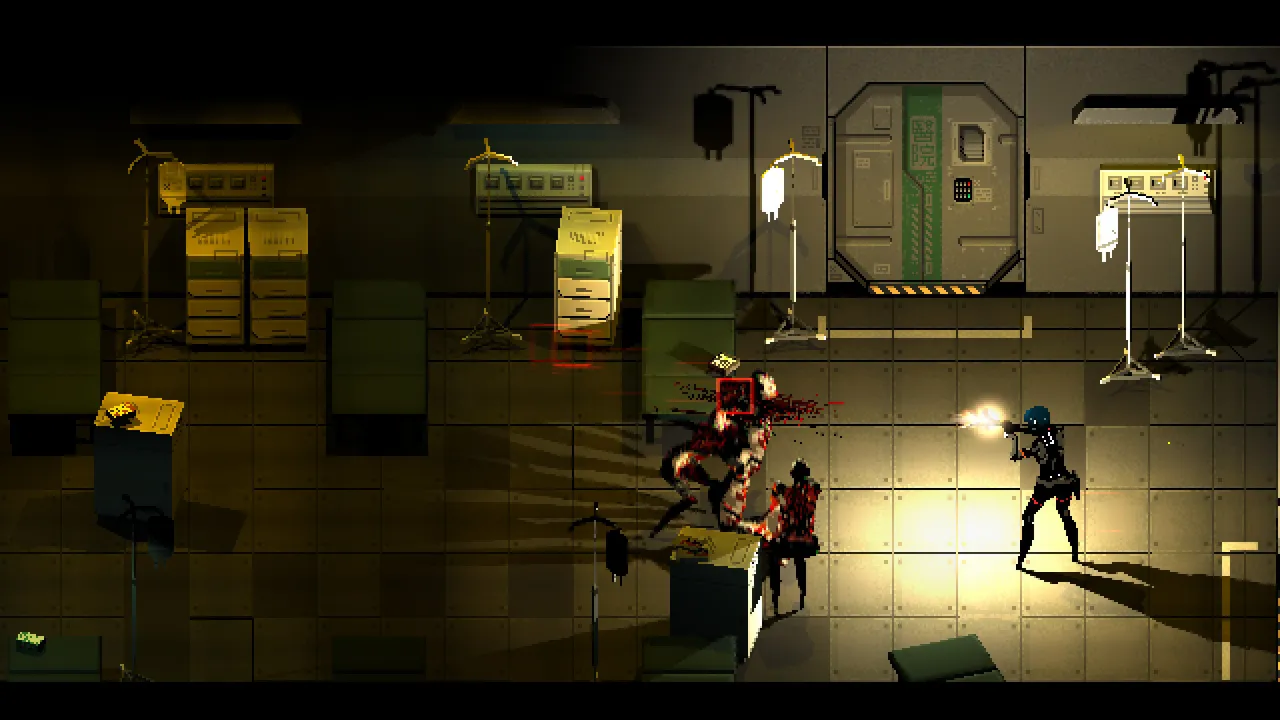
Örneğin Signalis gibi Deck için doğrulanmış bir oyun bile bir güncellemeden sonra açılmayı keserse önce sistem güncellemesini ve dosya doğrulamayı yapın; sorun yalnızca belirli bir Proton sürümünde ortaya çıkıyorsa bir önceki sürüme geçmek çoğu zaman yeterlidir. Oyunun Steam topluluk tartışmalarında aynı sorunu yaşayan Deck kullanıcılarının hangi sürümle sonuç aldığını da görebilirsiniz.
Ne zaman destek istemeli?
Birden fazla oyun aynı anda açılmıyorsa, cihaz kendiliğinden yeniden başlıyorsa ya da Steam arayüzü de kararsızsa sorun oyunda değil sistemdedir. Valve'ın kurtarma rehberindeki önceki işletim sistemi sürümüne dönme seçeneği kullanıcı verilerini korur; fabrika ayarlarına dönme ise yüklü oyunları ve yerel verileri siler. Bu adımlara geçmeden önce Steam Destek'e başvurmak daha güvenlidir.
Hangi durumda hangi adım?
Düğme Oynat'a geri dönüyorsa Oyun hiç başlamadan kapanıyordur; Proton sürümünü değiştirmek ve dosyaları doğrulamak en çok sonuç veren iki adımdır.
Başlatıcı açılıp oyun açılmıyorsa Bazı yayıncı başlatıcıları ilk kurulumda giriş ya da güncelleme ister; dokunmatik ekranla ya da sağ dokunmatik yüzeyi fare gibi kullanarak başlatıcıdaki adımları tamamlayın.
Siyah ekranda bekliyorsa İlk açılışta gölgelendirici önbelleği hazırlanırken ekran bir süre siyah kalabilir; birkaç dakika bekleyip ancak sonra müdahale edin.
Bir güncellemeden sonra başladıysa Önce Steam Deck betasını, sonra bir önceki Proton sürümünü deneyin; sorun düzeltildiğinde kararlı kanala dönün.
Sık sorulan sorular
Hangi Proton sürümünü seçmeliyim?
Önce en yeni kararlı sürümü, açılmazsa Proton Experimental'ı ve son olarak bir önceki ana sürümü deneyin; oyun hangisinde açılıyorsa onu o oyun için sabit bırakın.
Proton sürümünü değiştirmek kayıtlarımı siler mi?
Hayır, sürüm değiştirmek kayıtları silmez; yine de Steam Bulut desteği olmayan oyunlarda önemli kayıtları ara ara yedeklemek iyi bir alışkanlıktır.
Desteklenmiyor görünen oyunu oynayabilir miyim?
Bazıları denendiğinde açılabilir ama Linux'u desteklemeyen hile önleme sistemi kullanan çevrim içi oyunlar, geliştirici destek ekleyene kadar çalışmaz; bu engeli aşmaya çalışmak hesabınızın yasaklanmasına yol açabilir.
Signalis'i Türkçe oynamak isterseniz, gönüllü ekibimizin makine çevirisi kullanmadan insan eliyle hazırladığı Signalis Türkçe Yama hangarceviri.com'da ücretsiz olarak yayında.
Kaynak: Steam Support


Yorumlar 0
Henüz yorum yok. Takıldığın bir yer varsa ilk soruyu sen sor.
Yorum yaz